
「ホームページは見てもらえているのに、なかなか問い合わせにつながらない」
そんなとき、
「問い合わせボタンをもっと目立たせたほうがいいのかな?」
「ページの上にも下にもボタンを置いたほうがいいのかな?」
っていろいろ考えますよね。
もちろん、問い合わせボタンが分かりやすいことは大切です。
でも僕は、問い合わせを増やしたいからといって、最初にボタンを増やせばいいとは思っていません。
なぜなら、お客さまが問い合わせるのは、
ボタンが目立ったからではなく、「ここなら相談しても大丈夫そう」と思えたから
だからです。
つまり、問い合わせにつながる導線を考えるときは、
必要な情報を伝える
↓
不安を減らす
↓
次に何をすればいいか分かる
この順番がとっても大切になります。
今回は、ホームページから問い合わせにつなげるために、どんな流れを作ればいいのかを順番にご紹介します。
問い合わせを増やす=ボタンを増やす、ではありません
まずお客さまの立場になって考えてみてください。
ホームページを開いたばかりで、
「何をしてくれる会社なのか。」
「いくらかかるのか。」
「誰が対応するのか。」
「実績はあるのか。」
何も分からない状態なのに、
「今すぐお問い合わせください!」
という大きなボタンが出てきたら、どうですか?
僕なら、まだ押しません、というか押せません(笑) そりゃそうだ、ですよね。
問い合わせというのは、お客さまにとって大きな一つの決断です。
特に初めて相談する会社であれば、
「営業されないかな?」
「高いものを勧められないかな?」
「問い合わせたら断りづらくならないかな?」
といった不安だらけです。
だから、ボタンのデザインより先にお客さまに、
問い合わせても大丈夫だと思ってもらえる状態を作る
これがめちゃめちゃ大事です。
ホームページから問い合わせが来ない原因|まず確認したい6つのポイント
1.問い合わせの前に、必要な情報が揃っているか
最初に確認したいのは、
お客さまが判断するための情報が揃っているか?
ということです。
例えば、
- どんなサービスなのか
- 誰に向いているのか
- 何をしてもらえるのか
- 料金はいくらくらいなのか
- 実績はあるのか
- 依頼するとどう進むのか
- 誰が対応するのか
といった情報ですね。
こうしたことが分からない状態では、問い合わせのハードルは高くなります。
例えば、料金がまったく書かれていないサービスに、
「料金についてはお問い合わせください」
とだけ書いてあったらどうでしょう。
問い合わせる前に、
「ものすごく高かったらどうしよう」
って思ってしまう人がほとんどだと思います。
もちろん、内容によって料金が変わり、固定価格を出せないサービスもあります。
その場合でも、
「○万円〜」
「内容を確認してお見積りします」
など、ある程度の目安や判断材料があるだけで安心感は変わってきます。
大切なのは、
問い合わせないと何も分からないという状態を作らないこと
です。
問い合わせは「情報を聞くため」ではなく、
ある程度納得した人が、次の相談へ進むための場所
にしたほうがお客さまにとっても進みやすくなります。
サービスページで伝えるべきこと|お客さまが判断しやすいページの作り方
2.「相談しても大丈夫」と思える状態を作る
必要な情報が揃ったら、次は安心材料です。
例えば、
- 実績
- 事例
- お客さまの声
- 代表者・担当者の顔
- 経歴
- 仕事への考え方
- 相談後の流れ
などです。
特に、小さな会社や個人事業では、
「どんな会社か」以上に「誰が対応するのか」
が大切になることがあります。
僕自身も、何か仕事をお願いするときは相手のプロフィールを見ます。
技術や実績ももちろん見ますが、
「この人すごく良い感じの雰囲気だな」
「この人なら相談しても大丈夫そうだな」
という、感覚として安心感をもらえるってやっぱり大事ですよね。
これは、当然お客さま側も同じように感じると思います。
ホームページを通して、
「ここは信用できそう」
と思ってもらえたあとに問い合わせボタンがある。
その順番のほうが、問い合わせにはつながりやすくなります。
3.CTAは「次に何をすればいいか」を伝えるもの
ホームページ制作では、
CTA
という言葉を使うことがあります。
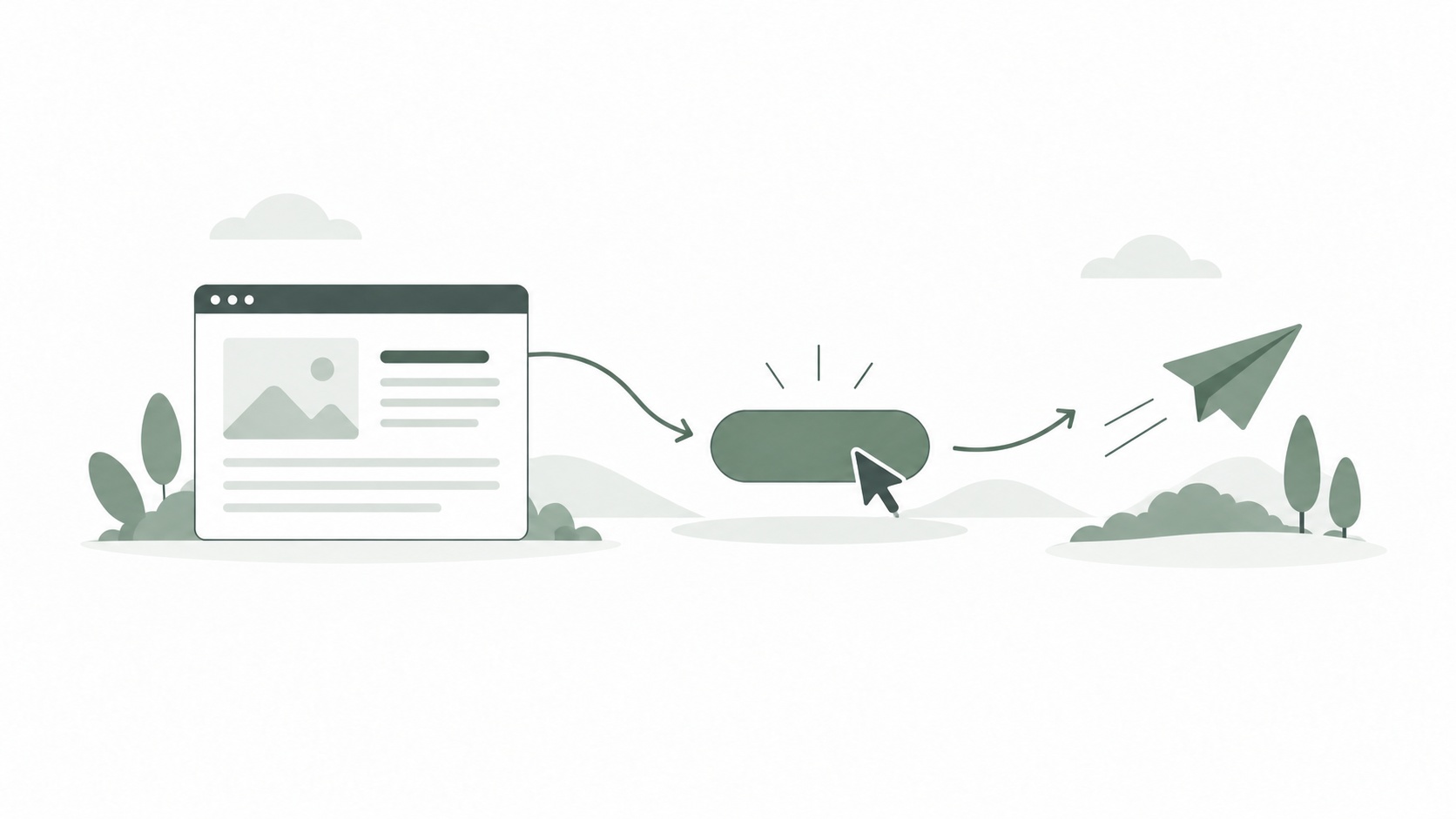
Call To Actionの略で、
「次の行動を促すもの」
という意味です。
難しく考える必要はありません。
例えば、
- 無料相談する
- 問い合わせる
- 予約する
- 資料を見る
- 商品を購入する
こうしたボタンや案内のことをCTAといいます。
大切なのは、
ボタンを置くことではなく、そのページを読んだあとに何をしてほしいのかを明確にすること
です。
例えばサービスページを読んだあとなら、
「このサービスについて相談する」
実績ページを読んだあとなら、
「自分のケースを相談してみる」
という流れが自然かもしれません。
逆に、
「お問い合わせ」
というボタンだけが突然置かれていても、
何について問い合わせればいいのか分からない
ということもあります。
こちら側が「どんなことでも問い合わせていいんですよ」と思っていても、それがお客さまに伝わっていなければ、問い合わせるには勇気が必要になってしまいます。
CTAは、ページの続きを案内する道しるべのようなものだと考えると分かりやすいです。
4.CTAを置く場所は、お客さまの気持ちが動く場所
問い合わせボタンは、ページの一番上と一番下だけに置けばいいわけではありません。
置く場所も重要になります。
大切なのは、
お客さまが「もう少し聞いてみたい」と思う場所
そこに置くことです。
例えば、
料金を見たあと。
実績を見たあと。
サービスの内容を理解したあと。
代表者の考え方を読んだあと。
こうしたところでは、
「自分の場合はいくらだろう?」
「自分のケースでもお願いできるかな?」
という疑問が生まれます。
そのタイミングで、
「無料で相談する」
という案内があれば、自然に次へ進めます。
逆に、文章の途中で何度も何度も、
お問い合わせはこちら!
と出てたとしたら、読んでいる側としては落ち着かないですよね。
単純にアピールすればいい、というわけではありません。
まずしっかり読んでもらう。
納得してもらう。
そのうえで次の行動を分かりやすく案内する。
僕はこの流れを大切にしています。
5.問い合わせ方法を増やしすぎない
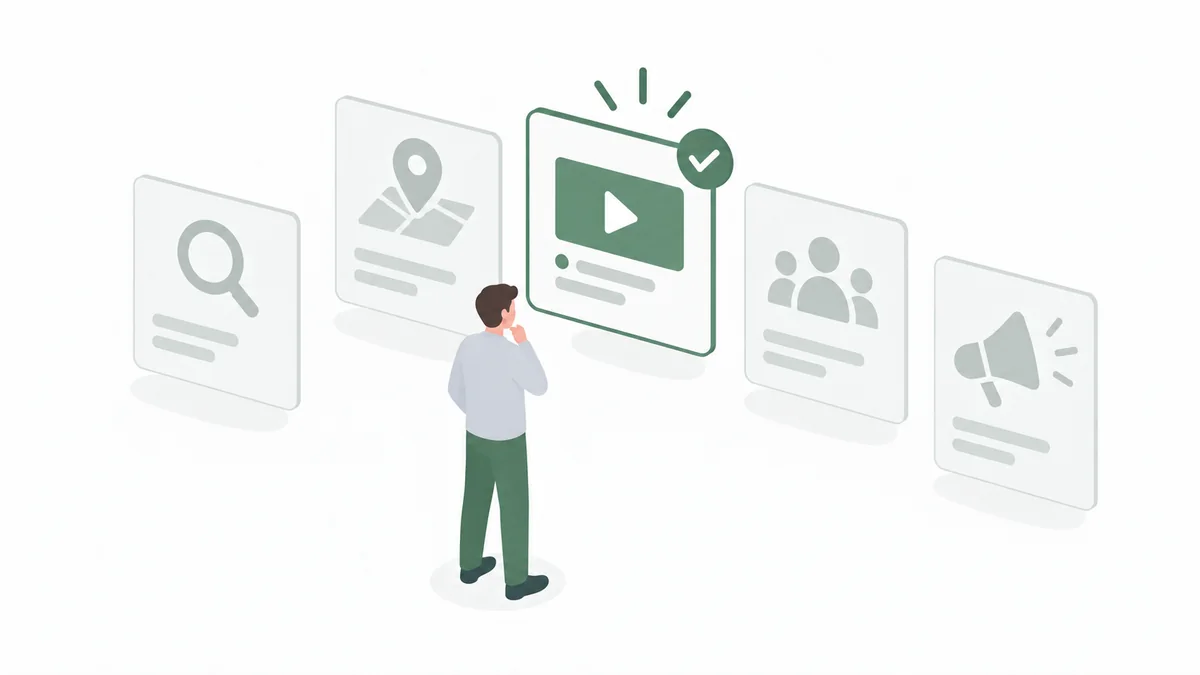
問い合わせ方法を増やせば、お客さまにとって便利になる。
これは間違いではありません。
例えば、
- フォーム
- 電話
- LINE
- メール
- InstagramのDM
などがあります。
ただ、選択肢が多ければ多いほど良いとも限りません。
例えば、
「フォーム・電話・LINE・メール・DMのどれでもどうぞ!」
と5つ並んでいたら、
「結局どれが一番いいの?」
と迷う人もいます。
さらに事業者側も、問い合わせ先が増えるほど管理が大変になります。
LINEを見て。
メールを見て。
Instagramを見て。
問い合わせフォームを見て。
となると、見落としの原因にもなります。
だから僕は、
お客さまが使いやすく、自分たちもきちんと管理できる方法に絞る
ことが大切だと思います。
例えば、
「基本はフォーム。急ぎの場合のみ電話」
というように、優先順位が分かるだけでも迷いにくくなります。
6.フォームの入力項目を増やしすぎない
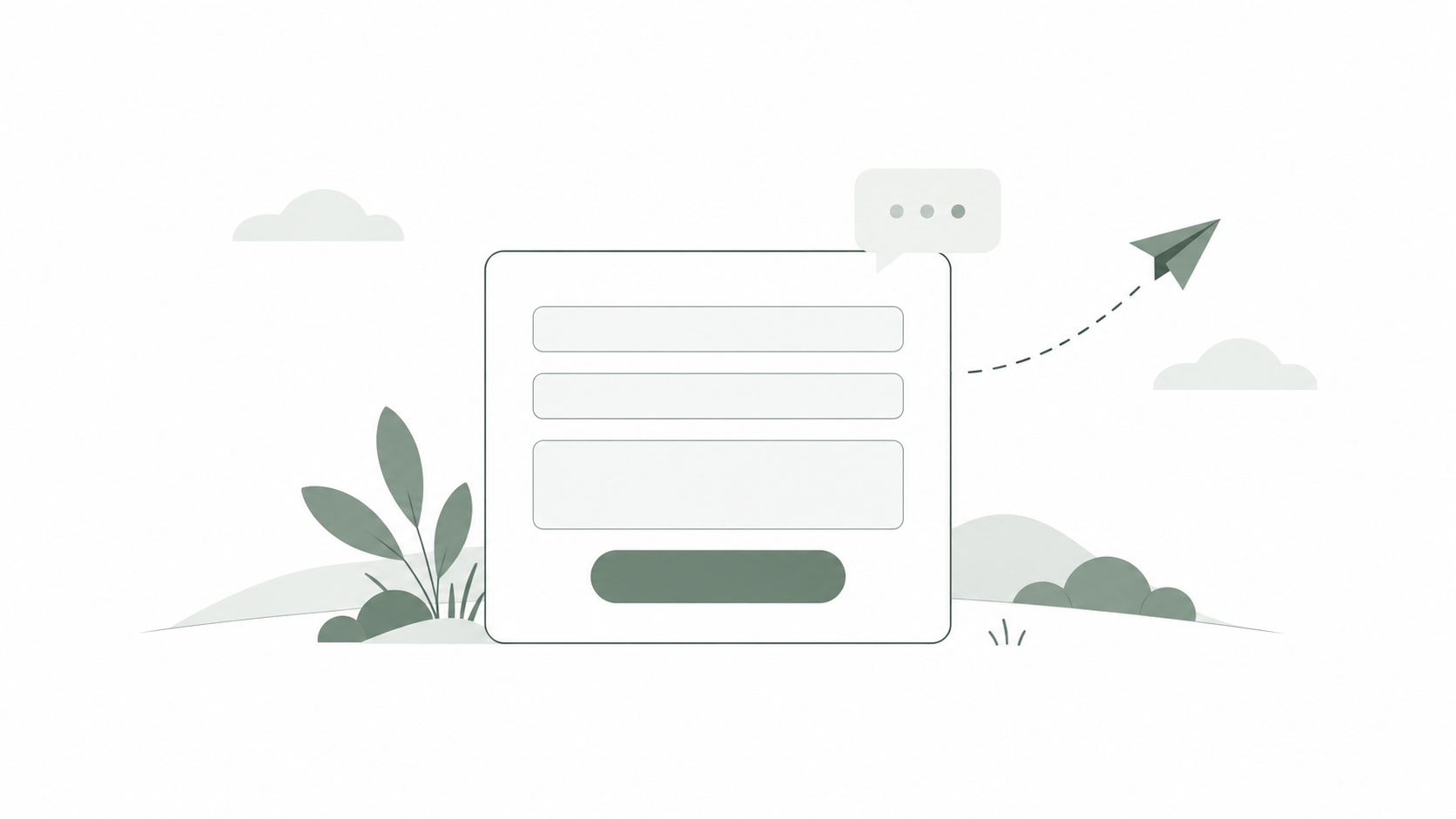
これは問い合わせフォームにも同じことが言えます。
情報をたくさん入力してもらえば、事業者側は相談内容を把握しやすくなります。
でも、お客さまからすると入力の手間が増えます。
例えば、
名前。
会社名。
住所。
電話番号。
メールアドレス。
希望日時。
予算。
従業員数。
相談内容。
などなど。
もしあなたが「ここなら相談してみよう!」と思ったのに、
お問い合わせフォームの入力項目がめちゃめちゃ多かったらどう思いますか?
「めんどくさいから後でいいかな」って感じちゃうと思います。
そしてここ重要ですが、その「後で」ってだいたい来ません(笑)
フォームを作るときは、
問い合わせを受けるために、本当に最初から必要な情報なのか?
を一つずつ考えましょう。入力項目は1つでも少ないほうがお客さまにとっては便利です。
後からメールで確認できる情報なら、最初のフォームでは必要ない場合もあります。
僕は、
お客さまにとっての入力負担
と、
こちらが最初に知っておきたい情報
のバランスが大切だと思っています。
BackWorkDesignの無料相談フォームも、
- お名前
- メールアドレス
- 会社名・屋号
- ホームページURL
- ご相談内容
だけにしています。
最初の相談としては、それで十分だと考えているからです。
7.問い合わせ後に何が起こるかも伝えておく
ここは意外と見落としやすいところです。
フォームの入力欄はある。
送信ボタンもある。
でも、
「送ったあと、どうなるの?」
が分からない。
これもお客さまが感じやすい大きな不安のひとつになり得ます。
例えば、
「数日中にメールで返信します」
「内容を確認して、まず今後の方向をご提案します」
「相談しただけでは料金はかかりません」
などが分かっていれば、問い合わせのハードルを下げることができます。
特に、
問い合わせ=契約ではありません
と分かることは重要です。
相談したらその場で営業されるのではないか。
断りづらくなるのではないか。
そういう不安を持つ人は多いです。
問い合わせ後の流れを先に見せることで、その不安を減らすことができます。
つまり、問い合わせ導線は、
送信ボタンまでではなく、送信後まで含めて設計する
これが大切になる、ということです。
扉を開けた先がどうなっているのか?そこが分からないと怖くて開けられませんよね。
8.問い合わせ導線も、数字を見ながら改善する
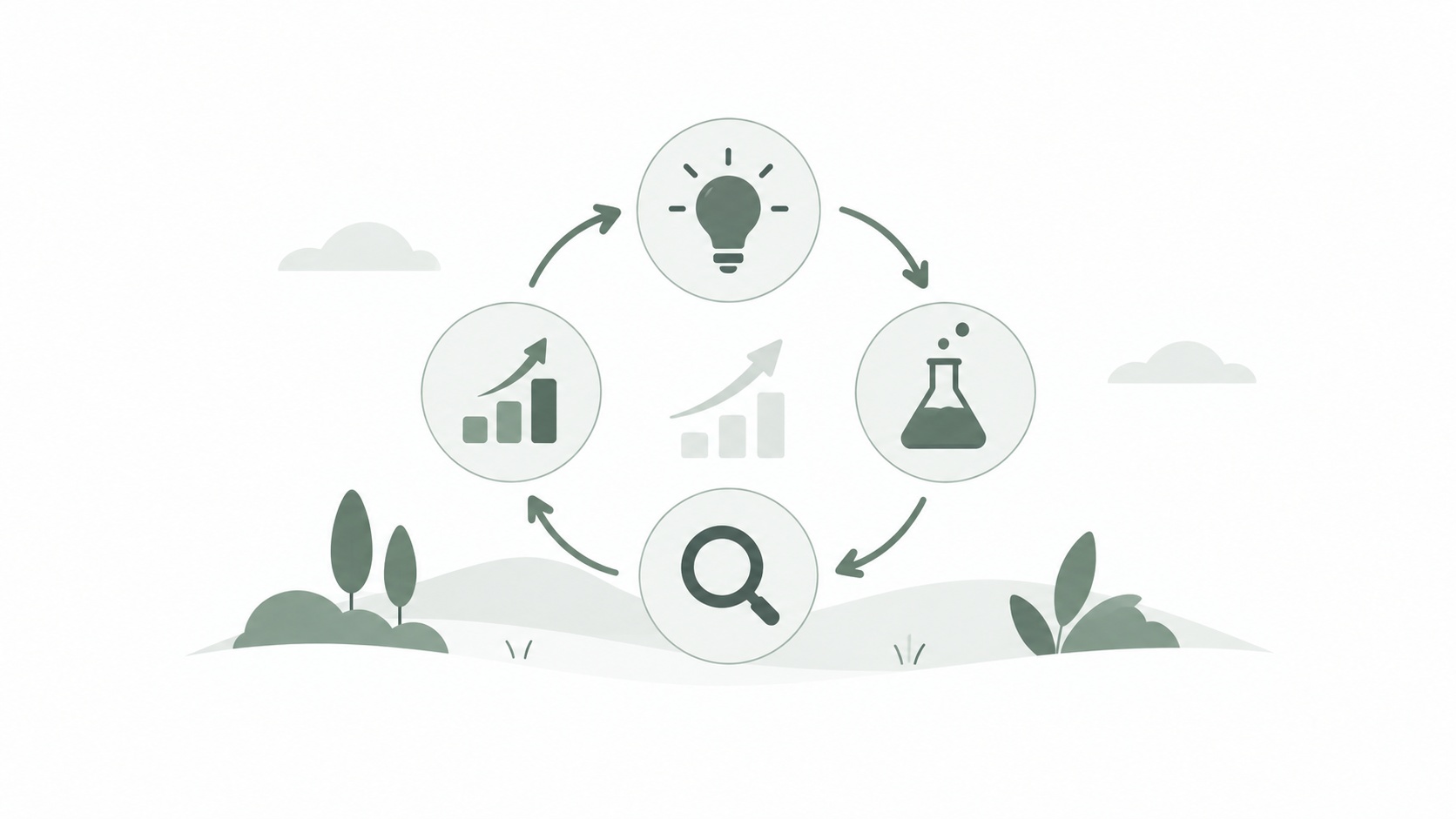
問い合わせ導線も、一度作って完成ではありません。
例えば、
アクセスは増えてきた。
サービスページも読まれている。
でも問い合わせにはつながっていない。
という場合、
- CTAの位置
- 問い合わせ前の説明
- 料金表示
- フォーム項目
- 安心材料
などに改善余地があるかもしれません。
逆に、
問い合わせは来るけれど、サービス対象と合わない相談ばかり。
という場合は、
問い合わせ数を増やすことより、事前にサービス内容をもっと明確に伝えたほうがいい
可能性もあります。
単純に問い合わせ数だけを増やせばいいわけではありません。
自分たちの商品やサービスを必要としている人から、自然に相談が来る状態
を作ることが大切です。
そのためにも、
考える → 試す → 数字を見る → 改善する
を繰り返しましょう。
問い合わせ導線を見直すときのチェックポイント
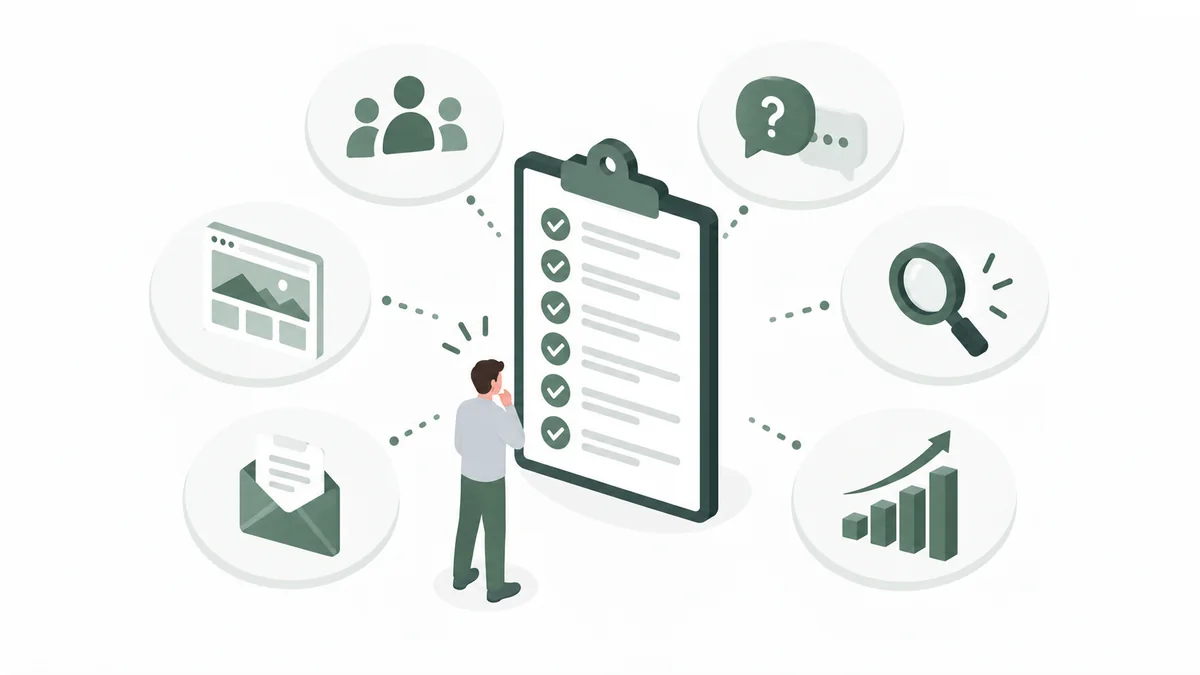
最後に、ご自身のホームページを見ながら確認してみてください。
1.問い合わせ前に必要な情報がありますか?
サービス、料金、実績、流れなどが分かるか。
2.相談しても大丈夫と思える安心材料がありますか?
実績、人物、考え方などが伝わっているか。
3.次に何をすればいいか分かりますか?
CTAが自然な場所にあるか。
4.問い合わせ方法が多すぎませんか?
どこから連絡すればいいか迷わないか。
5.フォームの項目が多すぎませんか?
本当に最初から必要な項目だけになっているか。
6.問い合わせ後の流れが分かりますか?
送信後に何が起こるか伝えているか。
問い合わせが少ないと、どうしてもボタンの色(デザイン)や配置が気になります。
でも、まずはその前後の流れを見てみてください。
改善すべき場所が見えてくるかもしれません。
この記事のまとめ
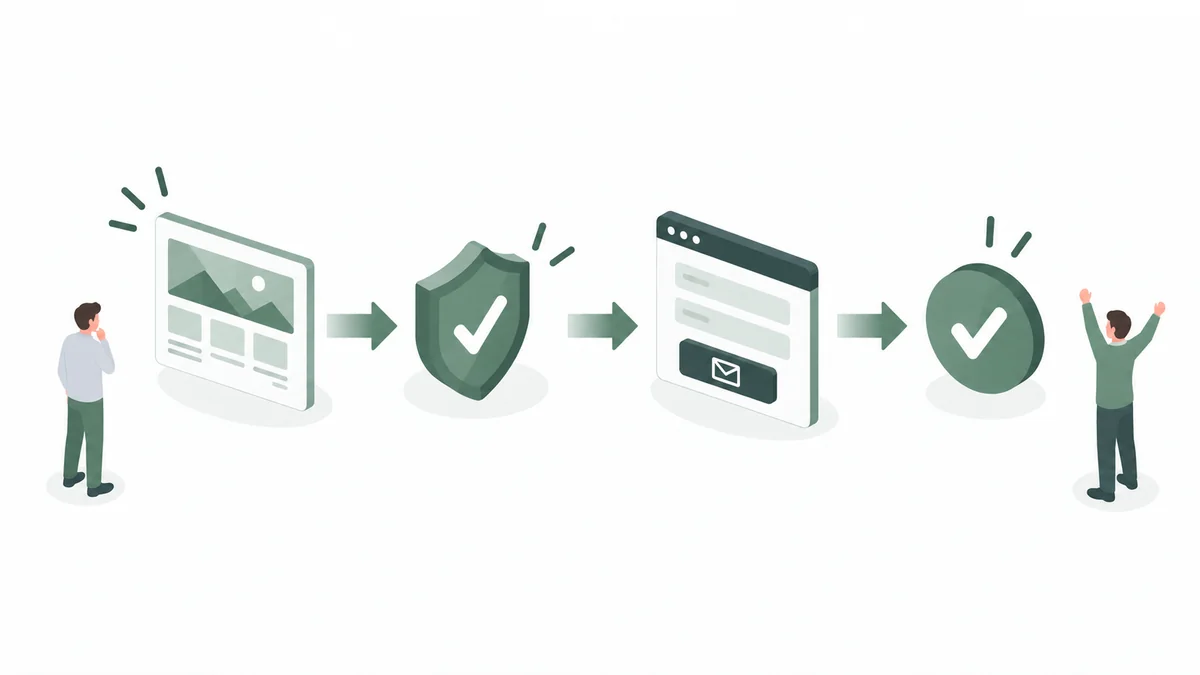
ホームページの問い合わせを増やすために大切なのは、
問い合わせボタンを増やすことではありません。
お客さまが、
必要な情報を知る。
↓
不安が減る。
↓
「ここなら相談しても大丈夫そう」と感じてもらう。
↓
次に何をすればいいか分かる。
この流れを意識して作りましょう。
CTAやフォームは、その最後にあるものです。
だから、
「ボタンをどこに置くか?」
だけではなく、
「そのボタンを押すまでに、何を伝える必要があるか?」
をぜひ考えてみてください。
問い合わせが来ない原因から確認したい方へ
そもそも問い合わせが来ない理由が、
問い合わせ導線なのか。
アクセス不足なのか。
ホームページの内容なのか。
分からない場合は、
「ホームページから問い合わせが来ない原因|まず確認したい6つのポイント」
から確認してみてください。
ホームページ集客全体から確認したい方へ
ホームページ集客全体の考え方については、
「ホームページから集客する方法|小さな事業者が最初に考えること」
でご紹介しています。
自分のホームページの導線を一緒に整理したい方へ
問い合わせが来ない理由は、ボタンだけを見ても分からないことがあります。
サービスの伝え方。
料金。
実績。
ページ構成。
フォーム。
いくつかの要素を一緒に見たほうが分かりやすいこともあります。
自分だけでは判断しづらい場合は、今のホームページを見ながら一緒に整理します。
必要なこと、今は必要ないことも含めて整理しますので、お気軽にご相談ください。